Domain netthandel.de kaufen?
Wir ziehen mit dem Projekt
netthandel.de um.
Sind Sie am Kauf der Domain
netthandel.de interessiert?
domain@kv-gmbh.de · 0541-91531010
Domain netthandel.de kaufen?
Was sind Bildschirmfotos?
Bildschirmfotos, auch Screenshots genannt, sind digitale Abbildungen des aktuellen Bildschirms eines Computers, Smartphones oder Tablets. Sie werden verwendet, um den aktuellen Bildschirminhalt festzuhalten und können beispielsweise für die Dokumentation von Fehlern, das Teilen von Informationen oder das Speichern von wichtigen Informationen genutzt werden. Screenshots können einfach durch Drücken einer bestimmten Tastenkombination oder durch spezielle Apps erstellt werden. **
Wo sind Bildschirmfotos gespeichert?
Bildschirmfotos werden normalerweise in einem speziellen Ordner auf deinem Gerät gespeichert. Dieser Ordner kann je nach Betriebssystem variieren, aber häufig werden Screenshots im Bilderordner oder in einem eigenen Screenshots-Ordner abgelegt. Du kannst auch die Einstellungen deines Geräts überprüfen, um den genauen Speicherort für Screenshots zu finden. Alternativ kannst du auch eine Suchfunktion verwenden, um nach den Dateien mit dem Namen "Screenshot" zu suchen, um sie zu finden. In einigen Fällen kannst du auch festlegen, wo Screenshots gespeichert werden sollen, indem du die Einstellungen anpasst. **

Ähnliche Suchbegriffe für Bildschirmfotos
Top-Angebote
Produkte zum Begriff Bildschirmfotos:
-
Prymos Universal Haushalt & Küche Feuerlöschspray 700 ml fluorfreiPRYMOS Feuerlöschspray für Haushalt, Küche und unterwegs Das PRYMOS Universal Feuerlöschspray ist ein betriebsfertiges Löschgerät für kleinere, lokal begrenzte Brände in Haushalt, Küche, Wohnmobil oder Wohnwagen. Die kompakte Aerosoldose lässt sich griffbereit aufbewahren und wird über einen Sprühkopf bedient. Der fluorfrei formulierte Löschschaum ist für Brände der Klassen A und F ausgelegt. Details: Für brennbare feste Stoffe wie Holz, Papier und Textilien geeignet Für Fettbrände bis 5 Liter geeignet Löschleistung 5A / 5F Micro-Fog-Sprühsystem zur Ausbringung des Löschschaums Schutzkappe mit darunterliegendem Sprühkopf Betriebsfertig und ohne Wartungsaufwand nutzbar Für den einmaligen Gebrauch konzipiert Nach Verwendung ist das Feuerlöschspray zu ersetzen Elektrische Anlagen bis 1.000 V können gemäß Herstellerangabe bei 1 m Sicherheitsabstand gelöscht werden Technische Daten: Produkttyp: Feuerlöschspray Inhalt: 700 ml Löschmittel: fluorfreier Löschschaum Treibmittel: Stickstoff Brandklassen: A und F Löschleistung: 5A / 5F Sprühzeit: ca. 22 Sekunden Wurfweite: ca. 3–4 m Durchmesser: 74 mm Höhe: 285 mm Gewicht: ca. 940 g Funktionsbereich: +5 bis +50 °C Haltbarkeit: 5 Jahre Behälter: Aluminium-Aerosoldose Lieferumfang: 1x PRYMOS Universal Haushalt & Küche Feuerlöschspray 700 ml29,95 €*Versand: 4,95 €Sichere Weiterleitung zum Anbieter
-
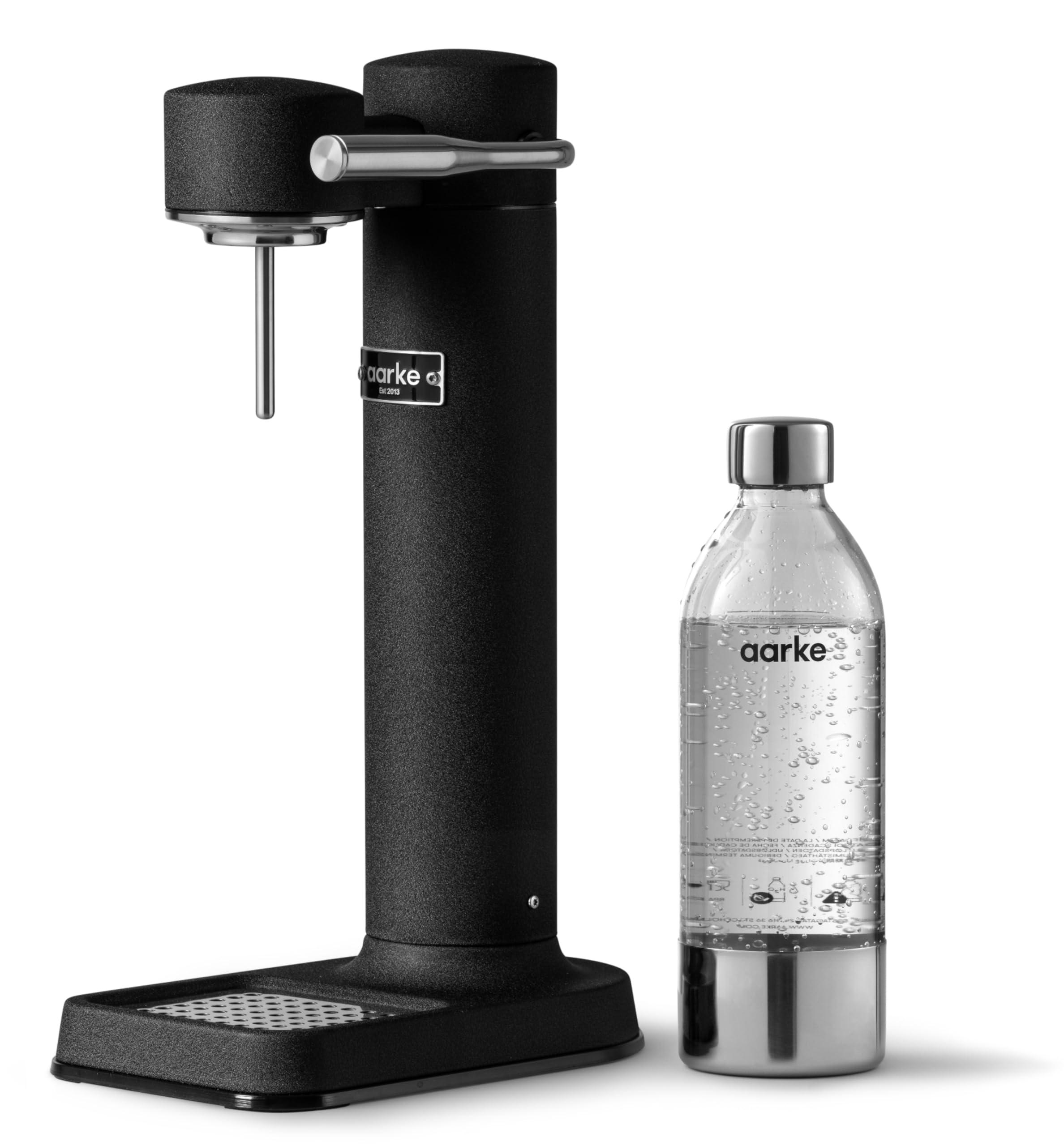
Sprudelwassermacher Carbonator 3 - Mattschwarz - Edelstahl - Für Küche und HaushaltDieser aus Edelstahl gefertigte Sodamaker verwandelt Leitungswasser ohne Strom in sprudelndes Wasser. Mit dem gedämpften Hebel können Sie in wenigen Sekunden Sprudelwasser herstellen. Eine CO2-Kartusche reicht für bis zu 60 Liter Sprudelwasser.Nahtlose EdelstahlkonstruktionFunktioniert ohne StromGedämpfter HebelEine CO2-Kartusche für bis zu 60 Liter SprudelwasserInklusive 800 ml PET-Flasche, BPA-freiFarbe: matt schwarzAnwendungFüllen Sie die Flasche mit Leitungswasser, setzen Sie den Sodamaker darauf und ziehen Sie den Hebel nach unten. Das Wasser wird dann in wenigen Sekunden sprudelig.339,51 €*Versand: 0,00 €Sichere Weiterleitung zum Anbieter



-
Wo speichert Firefox Bildschirmfotos?
Firefox speichert Bildschirmfotos standardmäßig im Download-Ordner des Benutzers. Wenn ein Benutzer ein Bildschirmfoto aufnimmt, wird es automatisch heruntergeladen und im Download-Ordner gespeichert. Der Benutzer kann jedoch auch den Speicherort für Bildschirmfotos ändern, indem er die Einstellungen von Firefox anpasst. Es ist wichtig zu beachten, dass die Standardeinstellung für den Speicherort von Bildschirmfotos je nach Betriebssystem variieren kann. Um den genauen Speicherort für Bildschirmfotos in Firefox zu überprüfen, kann der Benutzer die Einstellungen von Firefox öffnen und den Abschnitt für Bildschirmfotos überprüfen. **
-
Warum nimmt sie Bildschirmfotos?
Sie nimmt Bildschirmfotos, um wichtige Informationen festzuhalten oder zu teilen. Oft werden Screenshots gemacht, um Fehlermeldungen oder Probleme zu dokumentieren, die später behoben werden müssen. Manchmal werden auch Screenshots von lustigen oder interessanten Inhalten gemacht, um sie mit anderen zu teilen. Insgesamt sind Bildschirmfotos eine praktische Möglichkeit, um Informationen schnell und einfach zu erfassen und zu speichern. **
-
Wo werden die Bildschirmfotos gespeichert?
Die Bildschirmfotos werden standardmäßig auf den meisten Betriebssystemen in einem speziellen Ordner gespeichert. Auf Windows-Computern werden sie normalerweise im Ordner "Bilder" unter "Screenshots" abgelegt. Auf Mac-Computern werden sie im Ordner "Bilder" unter "Screenshots" gespeichert. Auf Android-Geräten werden die Screenshots im Ordner "Screenshots" im internen Speicher abgelegt. Auf iOS-Geräten werden die Screenshots im Foto-Album "Screenshots" gespeichert. In den Einstellungen der jeweiligen Geräte können jedoch auch individuelle Speicherorte festgelegt werden. **
-
Wo finde ich Bildschirmfotos Mac?
Du kannst Bildschirmfotos auf einem Mac ganz einfach mit der Tastenkombination Shift + Command + 4 machen. Die Screenshots werden standardmäßig auf dem Desktop gespeichert. Alternativ kannst du auch das Programm "Vorschau" öffnen und unter "Ablage" die Option "Bildschirmfoto" auswählen. Es ist auch möglich, die Einstellungen für Bildschirmfotos unter "Systemeinstellungen" zu ändern. Dort kannst du festlegen, wo die Screenshots gespeichert werden sollen und ob du z.B. den Mauszeiger mit aufnehmen möchtest. **

Wo kann ich meine Bildschirmfotos finden?
Du kannst deine Bildschirmfotos in der Regel im Ordner "Bilder" oder "Screenshots" auf deinem Gerät finden. Wenn du ein iPhone hast, werden die Screenshots automatisch im Foto-Ordner gespeichert. Bei Android-Geräten findest du die Screenshots normalerweise im Ordner "Screenshots" im Dateimanager. Alternativ kannst du auch die Suchfunktion auf deinem Gerät verwenden, um nach den Bildschirmfotos zu suchen. **
Wo finde ich die Bildschirmfotos Mac?
Die Bildschirmfotos auf einem Mac werden standardmäßig im Ordner "Bilder" gespeichert. Du kannst auch die Tastenkombination Shift + Command + 5 verwenden, um den Screenshot direkt zu machen und zu speichern. Alternativ kannst du auch die "Vorschau" App öffnen und unter "Ablage" die Option "Bildschirmfoto aufnehmen" auswählen. Wenn du die Einstellungen ändern möchtest, kannst du dies unter "Systemeinstellungen" > "Tastatur" > "Tastenkombinationen" tun. **
Top-Angebote
Produkte zum Begriff Bildschirmfotos:
-
Elektrischer Handmixer für Küche und Haushalt✅ Zeitersparnis – Der elektrische Antrieb beschleunigt das Rühren und Aufschlagen erheblich. ✅ Gleichmäßige Ergebnisse – Sorgt für eine homogene Konsistenz bei Teigen und Eierspeisen. ✅ Vielseitige Funktionen – Geeignet für Eier, Teig, Sahne und vieles mehr.41,95 €*Versand: 0,00 €Sichere Weiterleitung zum Anbieter
-
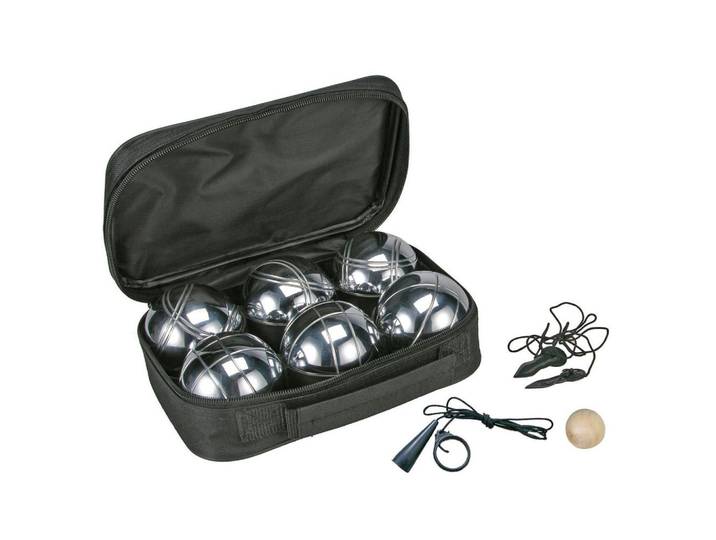
Haushalt International Boule-Set, Transparent, Metall, 7.5x7.5x7.5 cm, Spielzeug, Kinderspielzeug, Sonstiges SpielzeugHaushalt International Boule-Set, Transparent, Metall, 7.5x7.5x7.5 cm, Spielzeug, Kinderspielzeug, Sonstiges Spielzeug. Haushalt International Boule-Set mit Nylontasche Set: 6 Boulekugeln und 1 Zielkugel Breite: 7,5 cm Länge/Tiefe: 7,5 cm Höhe: 7,5 c27,20 €*Versand: 0,00 €Sichere Weiterleitung zum Anbieter
-
Was sind Bildschirmfotos?
Bildschirmfotos, auch Screenshots genannt, sind digitale Abbildungen des aktuellen Bildschirms eines Computers, Smartphones oder Tablets. Sie werden verwendet, um den aktuellen Bildschirminhalt festzuhalten und können beispielsweise für die Dokumentation von Fehlern, das Teilen von Informationen oder das Speichern von wichtigen Informationen genutzt werden. Screenshots können einfach durch Drücken einer bestimmten Tastenkombination oder durch spezielle Apps erstellt werden. **
-
Wo sind Bildschirmfotos gespeichert?
Bildschirmfotos werden normalerweise in einem speziellen Ordner auf deinem Gerät gespeichert. Dieser Ordner kann je nach Betriebssystem variieren, aber häufig werden Screenshots im Bilderordner oder in einem eigenen Screenshots-Ordner abgelegt. Du kannst auch die Einstellungen deines Geräts überprüfen, um den genauen Speicherort für Screenshots zu finden. Alternativ kannst du auch eine Suchfunktion verwenden, um nach den Dateien mit dem Namen "Screenshot" zu suchen, um sie zu finden. In einigen Fällen kannst du auch festlegen, wo Screenshots gespeichert werden sollen, indem du die Einstellungen anpasst. **
-
Wo speichert Firefox Bildschirmfotos?
Firefox speichert Bildschirmfotos standardmäßig im Download-Ordner des Benutzers. Wenn ein Benutzer ein Bildschirmfoto aufnimmt, wird es automatisch heruntergeladen und im Download-Ordner gespeichert. Der Benutzer kann jedoch auch den Speicherort für Bildschirmfotos ändern, indem er die Einstellungen von Firefox anpasst. Es ist wichtig zu beachten, dass die Standardeinstellung für den Speicherort von Bildschirmfotos je nach Betriebssystem variieren kann. Um den genauen Speicherort für Bildschirmfotos in Firefox zu überprüfen, kann der Benutzer die Einstellungen von Firefox öffnen und den Abschnitt für Bildschirmfotos überprüfen. **
-
Warum nimmt sie Bildschirmfotos?
Sie nimmt Bildschirmfotos, um wichtige Informationen festzuhalten oder zu teilen. Oft werden Screenshots gemacht, um Fehlermeldungen oder Probleme zu dokumentieren, die später behoben werden müssen. Manchmal werden auch Screenshots von lustigen oder interessanten Inhalten gemacht, um sie mit anderen zu teilen. Insgesamt sind Bildschirmfotos eine praktische Möglichkeit, um Informationen schnell und einfach zu erfassen und zu speichern. **
Ähnliche Suchbegriffe für Bildschirmfotos
-
Prymos Universal Haushalt & Küche Feuerlöschspray 700 ml fluorfreiPRYMOS Feuerlöschspray für Haushalt, Küche und unterwegs Das PRYMOS Universal Feuerlöschspray ist ein betriebsfertiges Löschgerät für kleinere, lokal begrenzte Brände in Haushalt, Küche, Wohnmobil oder Wohnwagen. Die kompakte Aerosoldose lässt sich griffbereit aufbewahren und wird über einen Sprühkopf bedient. Der fluorfrei formulierte Löschschaum ist für Brände der Klassen A und F ausgelegt. Details: Für brennbare feste Stoffe wie Holz, Papier und Textilien geeignet Für Fettbrände bis 5 Liter geeignet Löschleistung 5A / 5F Micro-Fog-Sprühsystem zur Ausbringung des Löschschaums Schutzkappe mit darunterliegendem Sprühkopf Betriebsfertig und ohne Wartungsaufwand nutzbar Für den einmaligen Gebrauch konzipiert Nach Verwendung ist das Feuerlöschspray zu ersetzen Elektrische Anlagen bis 1.000 V können gemäß Herstellerangabe bei 1 m Sicherheitsabstand gelöscht werden Technische Daten: Produkttyp: Feuerlöschspray Inhalt: 700 ml Löschmittel: fluorfreier Löschschaum Treibmittel: Stickstoff Brandklassen: A und F Löschleistung: 5A / 5F Sprühzeit: ca. 22 Sekunden Wurfweite: ca. 3–4 m Durchmesser: 74 mm Höhe: 285 mm Gewicht: ca. 940 g Funktionsbereich: +5 bis +50 °C Haltbarkeit: 5 Jahre Behälter: Aluminium-Aerosoldose Lieferumfang: 1x PRYMOS Universal Haushalt & Küche Feuerlöschspray 700 ml29,95 €*Versand: 4,95 €Sichere Weiterleitung zum Anbieter
-
Sprudelwassermacher Carbonator 3 - Mattschwarz - Edelstahl - Für Küche und HaushaltDieser aus Edelstahl gefertigte Sodamaker verwandelt Leitungswasser ohne Strom in sprudelndes Wasser. Mit dem gedämpften Hebel können Sie in wenigen Sekunden Sprudelwasser herstellen. Eine CO2-Kartusche reicht für bis zu 60 Liter Sprudelwasser.Nahtlose EdelstahlkonstruktionFunktioniert ohne StromGedämpfter HebelEine CO2-Kartusche für bis zu 60 Liter SprudelwasserInklusive 800 ml PET-Flasche, BPA-freiFarbe: matt schwarzAnwendungFüllen Sie die Flasche mit Leitungswasser, setzen Sie den Sodamaker darauf und ziehen Sie den Hebel nach unten. Das Wasser wird dann in wenigen Sekunden sprudelig.339,51 €*Versand: 0,00 €Sichere Weiterleitung zum Anbieter
-
Wo werden die Bildschirmfotos gespeichert?
Die Bildschirmfotos werden standardmäßig auf den meisten Betriebssystemen in einem speziellen Ordner gespeichert. Auf Windows-Computern werden sie normalerweise im Ordner "Bilder" unter "Screenshots" abgelegt. Auf Mac-Computern werden sie im Ordner "Bilder" unter "Screenshots" gespeichert. Auf Android-Geräten werden die Screenshots im Ordner "Screenshots" im internen Speicher abgelegt. Auf iOS-Geräten werden die Screenshots im Foto-Album "Screenshots" gespeichert. In den Einstellungen der jeweiligen Geräte können jedoch auch individuelle Speicherorte festgelegt werden. **
-
Wo finde ich Bildschirmfotos Mac?
Du kannst Bildschirmfotos auf einem Mac ganz einfach mit der Tastenkombination Shift + Command + 4 machen. Die Screenshots werden standardmäßig auf dem Desktop gespeichert. Alternativ kannst du auch das Programm "Vorschau" öffnen und unter "Ablage" die Option "Bildschirmfoto" auswählen. Es ist auch möglich, die Einstellungen für Bildschirmfotos unter "Systemeinstellungen" zu ändern. Dort kannst du festlegen, wo die Screenshots gespeichert werden sollen und ob du z.B. den Mauszeiger mit aufnehmen möchtest. **
-
Wo kann ich meine Bildschirmfotos finden?
Du kannst deine Bildschirmfotos in der Regel im Ordner "Bilder" oder "Screenshots" auf deinem Gerät finden. Wenn du ein iPhone hast, werden die Screenshots automatisch im Foto-Ordner gespeichert. Bei Android-Geräten findest du die Screenshots normalerweise im Ordner "Screenshots" im Dateimanager. Alternativ kannst du auch die Suchfunktion auf deinem Gerät verwenden, um nach den Bildschirmfotos zu suchen. **
-
Wo finde ich die Bildschirmfotos Mac?
Die Bildschirmfotos auf einem Mac werden standardmäßig im Ordner "Bilder" gespeichert. Du kannst auch die Tastenkombination Shift + Command + 5 verwenden, um den Screenshot direkt zu machen und zu speichern. Alternativ kannst du auch die "Vorschau" App öffnen und unter "Ablage" die Option "Bildschirmfoto aufnehmen" auswählen. Wenn du die Einstellungen ändern möchtest, kannst du dies unter "Systemeinstellungen" > "Tastatur" > "Tastenkombinationen" tun. **
* Alle Preise verstehen sich inklusive der gesetzlichen Mehrwertsteuer und ggf. zuzüglich Versandkosten. Die Angebotsinformationen basieren auf den Angaben des jeweiligen Shops und werden über automatisierte Prozesse aktualisiert. Eine Aktualisierung in Echtzeit findet nicht statt, so dass es im Einzelfall zu Abweichungen kommen kann. ** Hinweis: Teile dieses Inhalts wurden von KI erstellt.